
Gérer vos ressources#
Monitor usage and request resources
In this article, learn how to:
understand your user report
manage instances
request resources
SEPAL provides free access to computation resources that are shared among registered users. To prevent exportation mistakes, new users are granted few resources that are sufficient for discovering the functionalities and running subregional analyses. By default, instances are closed automatically when they are not being used.
Note
The SEPAL user starter pack includes:
USD 0/month of instance spending
USD 0/month of storage spending
0 GB of storage
Certaines actions ou projets peuvent nécessiter plus de stockage pour effectuer des analyses au niveau de la province ou du pays ; d’autres actions ou projets peuvent nécessiter plus d’instances pour effectuer des processus de calcul plus intenses. Si vous avez besoin de plus de stockage ou d’instances, vous pouvez soumettre une demande de quota à l’équipe SEPAL en suivant les instructions ci-dessous.
Important
Since quota requests are reviewed on a case-by-case basis, response times may vary.
Rapport utilisateur#
In Terminal, Apps or Process, select User report in the lower-right corner to see your current instance consumption: x.xx/h.
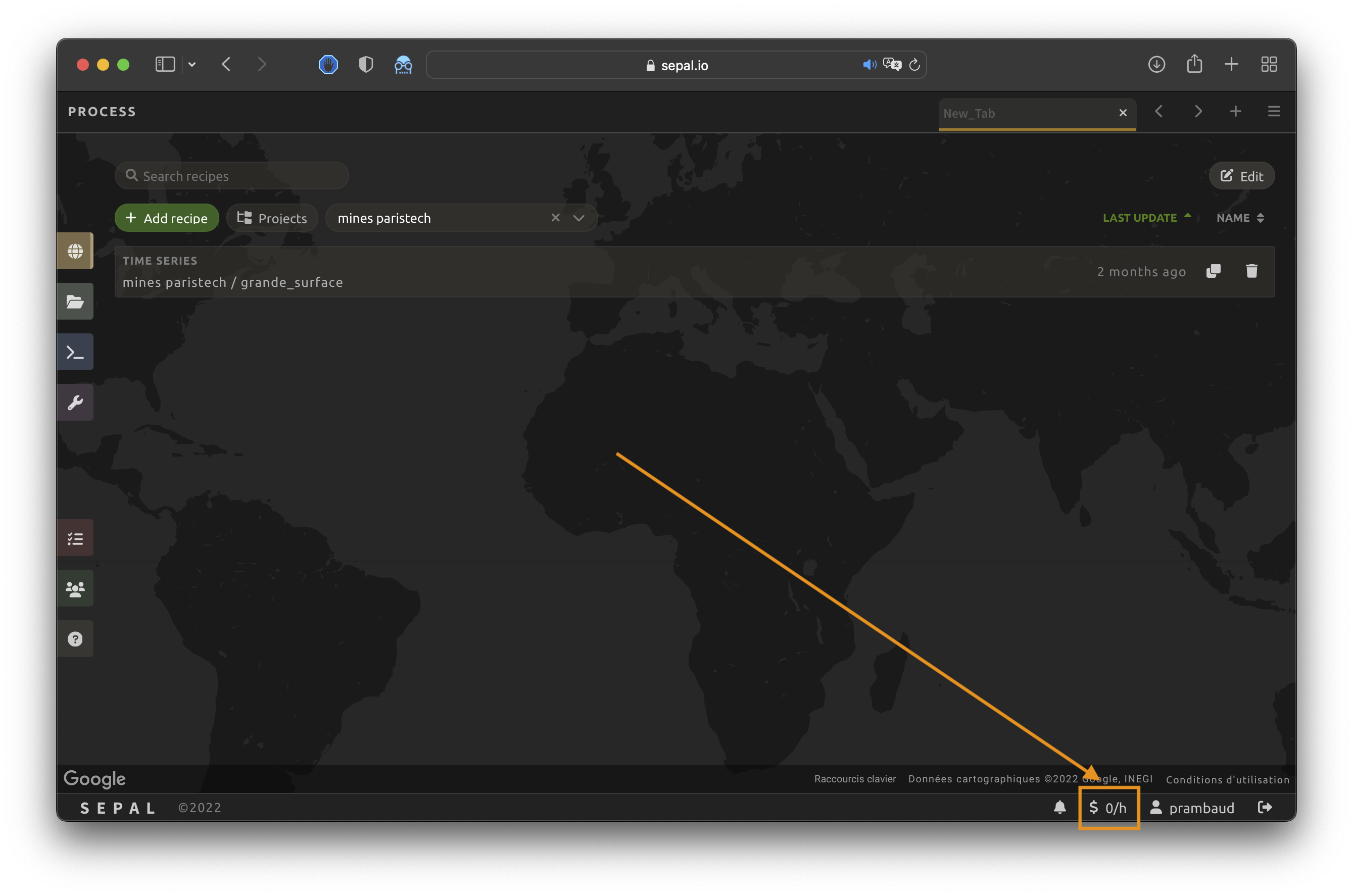
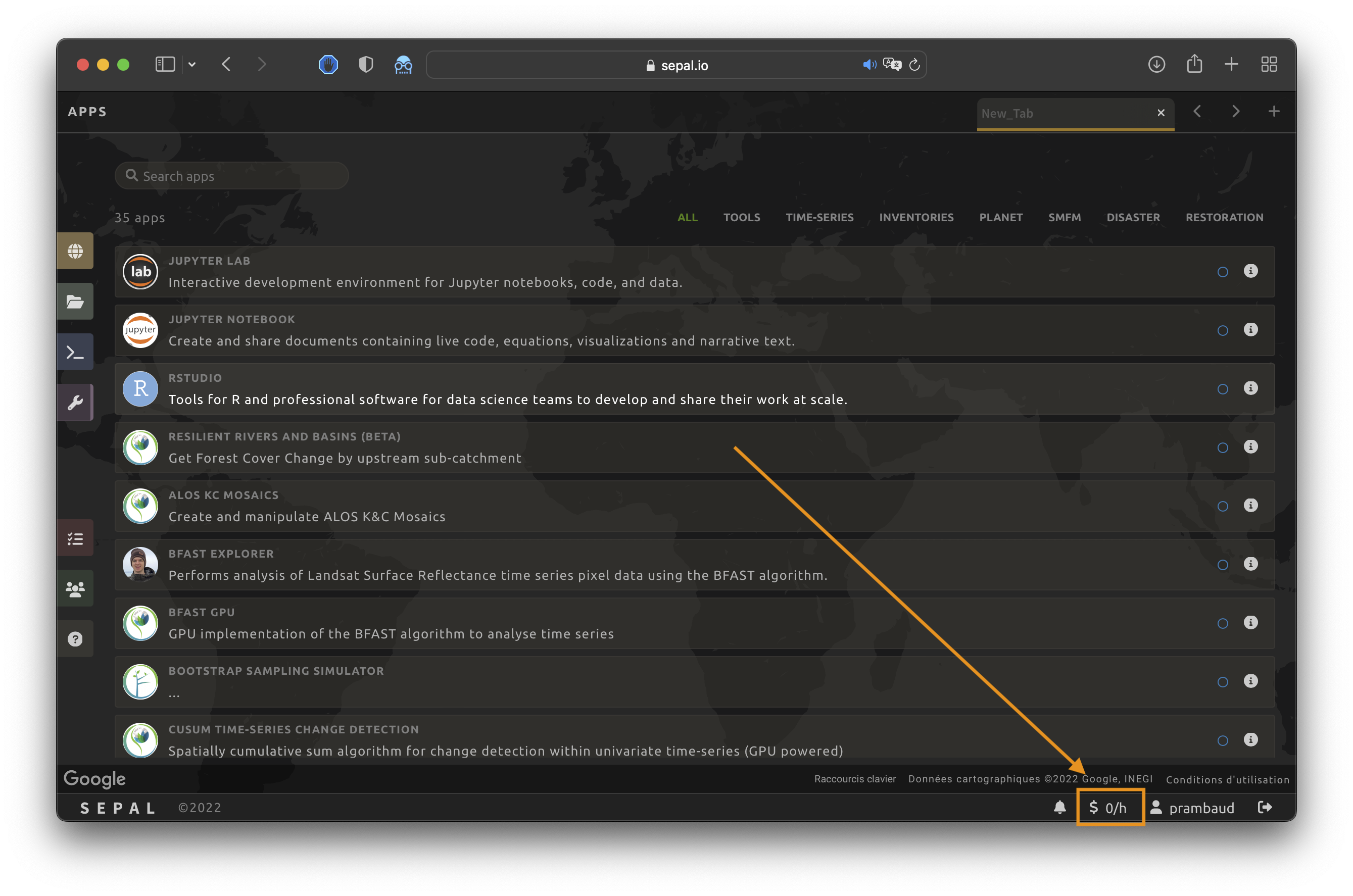
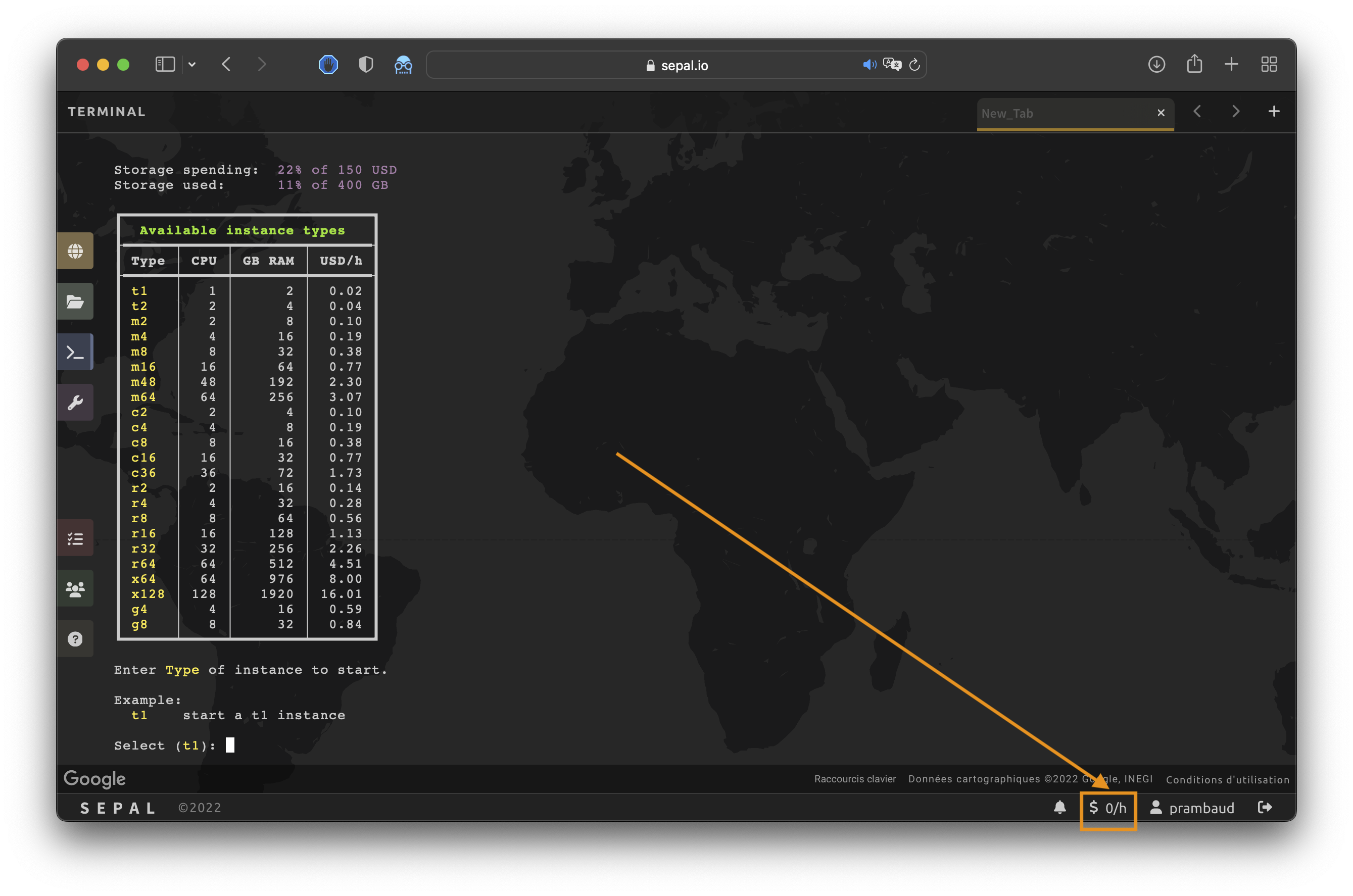
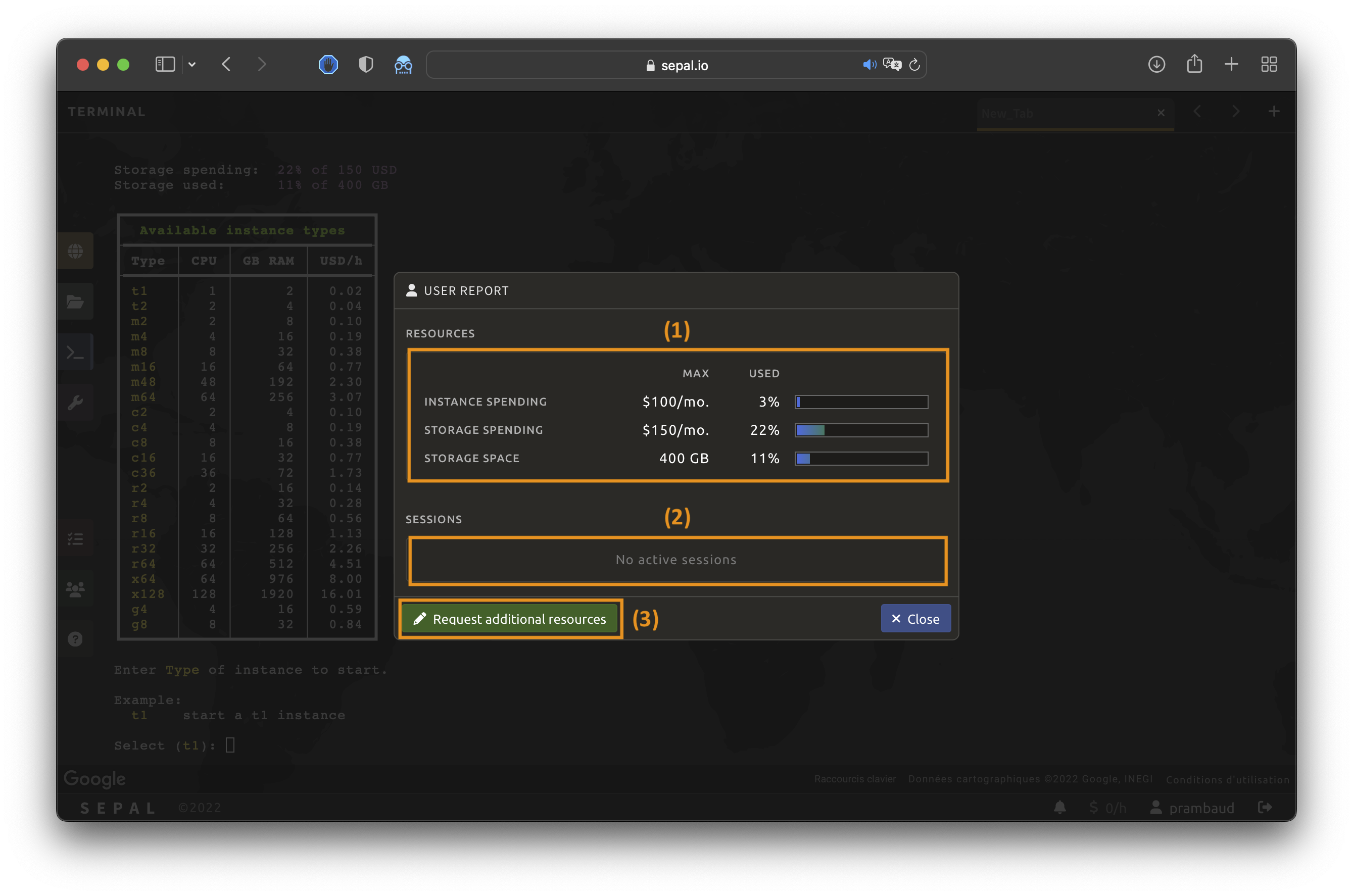
After selecting this button, the Resource management pop-up window will appear, displaying the current consumption of all your Resources – expressed in percentages (see 1 in figure below) (a full bar indicates that you have reached one of your monthly quotas) – as well as Instances that are currently running (2).
Vous pouvez demander des ressources supplémentaires en cliquant sur le bouton vert.
Gérer une instance#
Les instances Amazon Web Services (AWS) peuvent également être gérées à partir de cette interface.
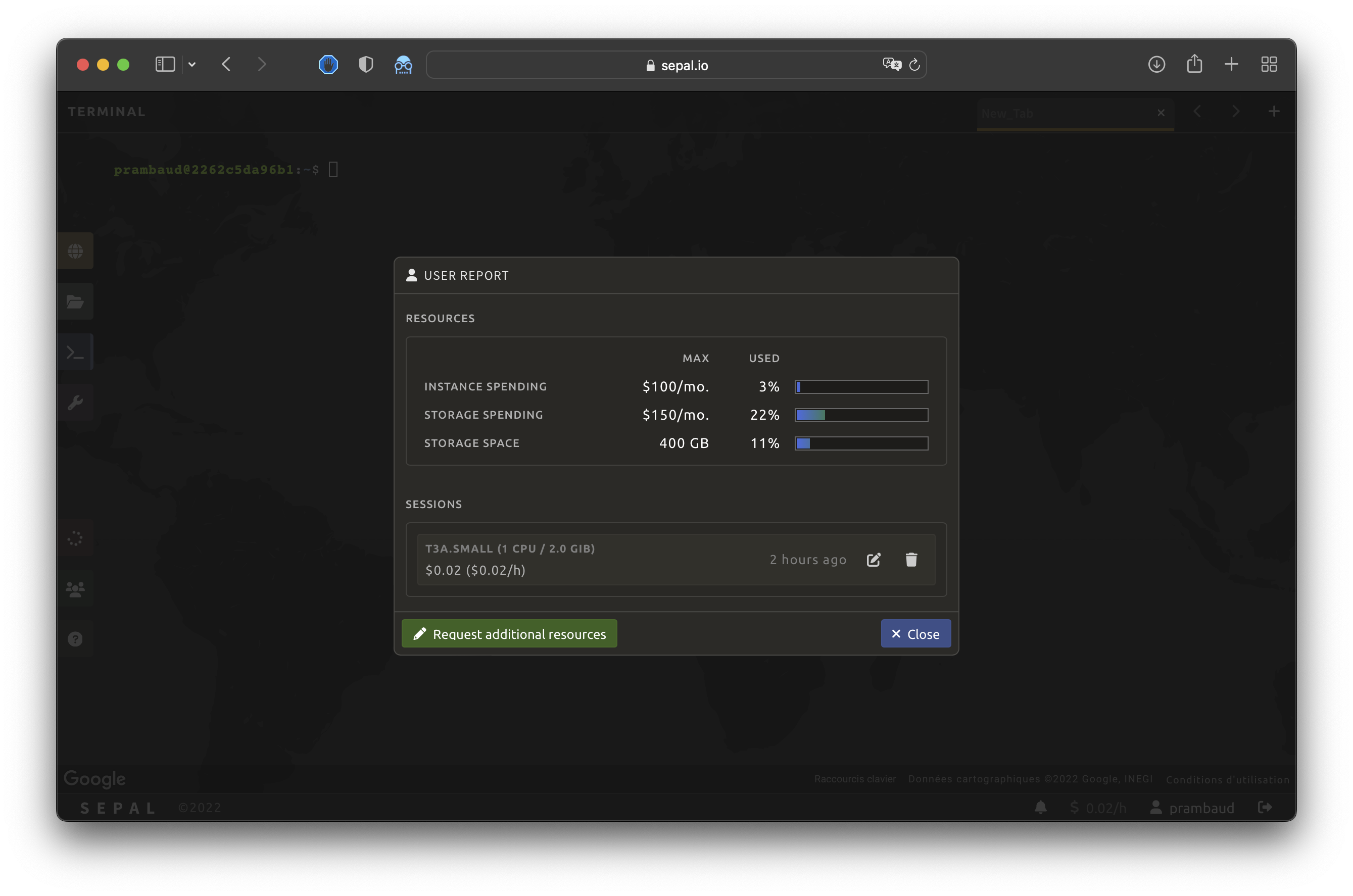
In the User report pop-up window, each line represents a different instance, where you can see their technical features and hourly quota consumption.
Vous pouvez sélectionner l’icône Corbeille pour arrêter une instance.
Si le processus que vous avez lancé est un long calcul (par ex. l’application BFAST ou n’importe quel algorithme de détection de changement) et vous voulez fermer la fenêtre SEPAL, vous pouvez exécuter le processus en arrière-plan.
Sélectionnez Modifier pour ouvrir la fenêtre pop-up Instance, où la barre de curseur affiche le temps restant avant que votre instance ne soit arrêtée. Augmentez cette valeur pour la durée estimée de votre processus et vous pourrez ensuite fermer l’onglet navigateur SEPAL en toute sécurité.
Extending Your Instance Duration#
To optimize your resources, your instance may shut down depending on its type. To extend the duration of your instance in a single session, follow these steps:
Access the Instance Management Panel: Click the Rapport utilisateur button x.xx/h.
Modify Instance Settings: Click the Edit button in the panel to open the Instance configuration pop-up.
Adjust the Lifespan: Use the slider in the pop-up to set the desired duration for your instance.
By adjusting the slider, you can extend the active time of your instance to suit your session needs.

Attention
Do not forget to close the instance when you are done with your analysis to avoid unnecessary consumption of resources.
Demander des ressources#
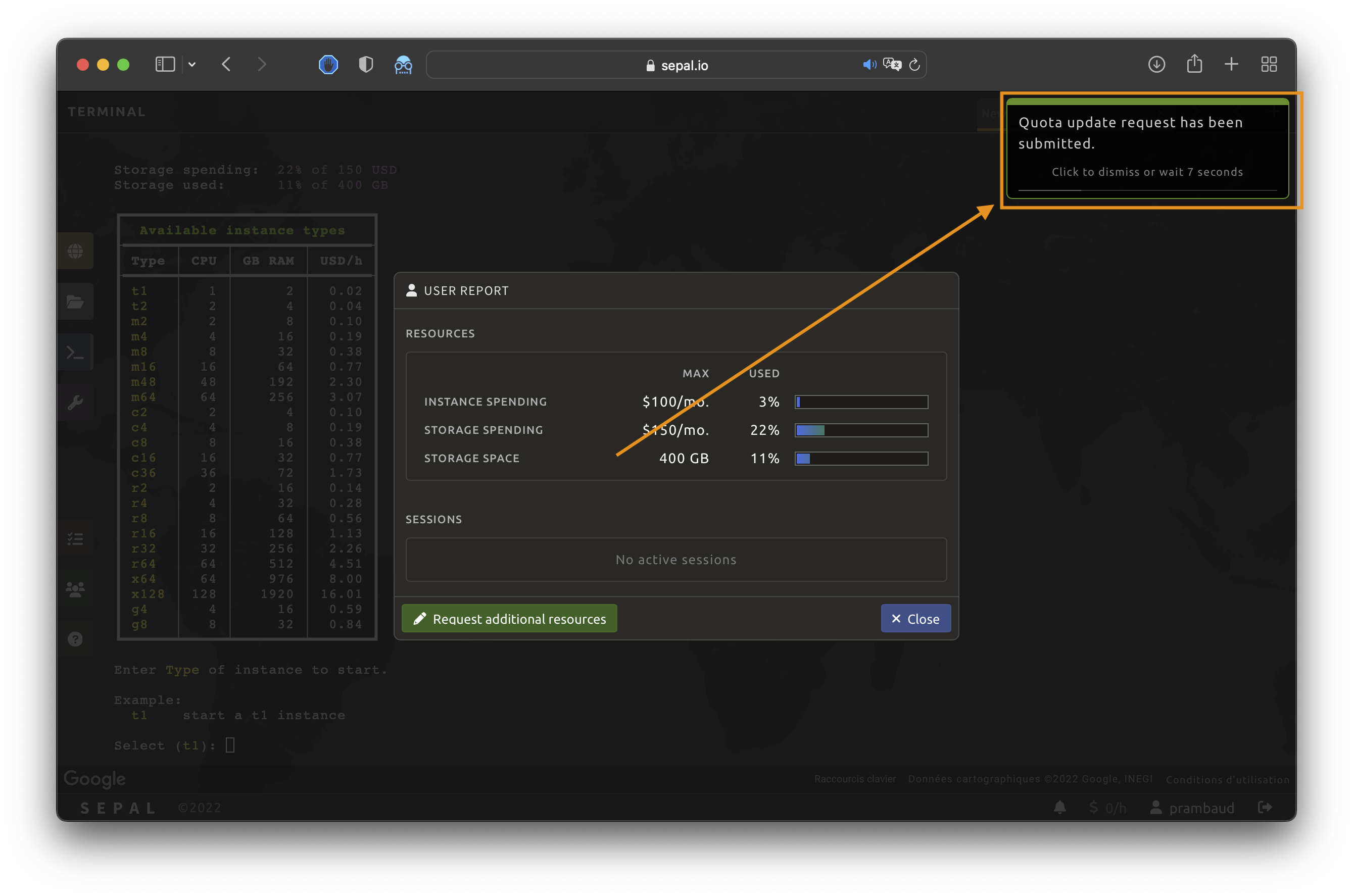
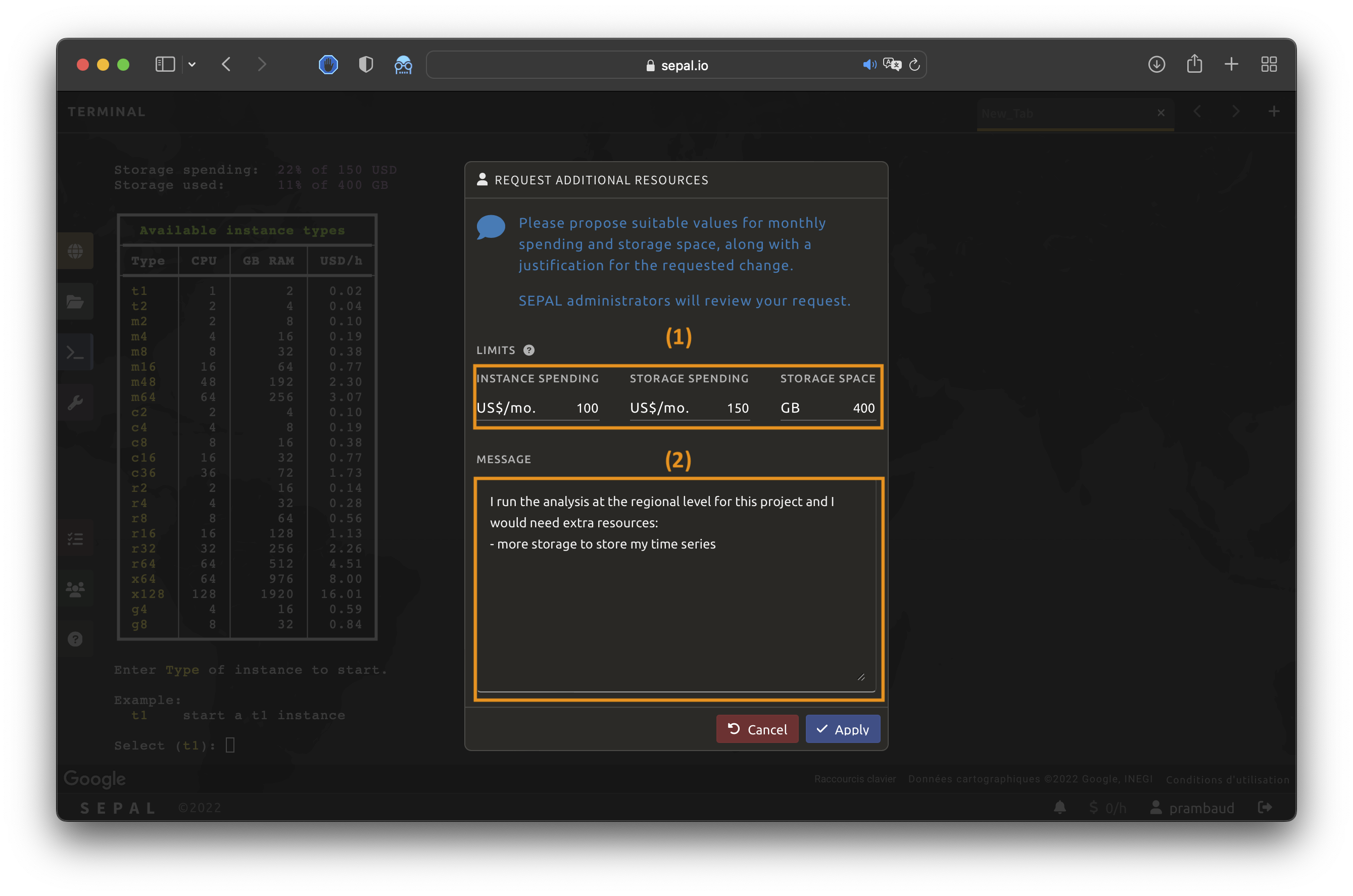
Dans le gestionnaire de ressources, sélectionnez Demander des ressources supplémentaires.
Pour que votre demande soit prise en considération, vous devez :
change the quota to values that meet your needs (e.g. more storage and fewer instances; the values entered are suggestions that the administrator will be able to change, if needed [1]); and
provide an extensive explanation for why you need these resources, as well as the project name, the type of analysis and the area of interest (AOI) (2).
Une fois validée, la demande est envoyée à l’équipe SEPAL qui prendra des mesures dans les prochains jours pour mettre à jour votre profil, qui peuvent comprendre de vous contacter directement pour plus de détails.